
Justere Skrivehodet
Hvis de rette linjene er forskjøvet ved utskrift, eller utskriftsresultatene på annen måte er utilfredsstillende, justerer du skrivehodeposisjonen.
 Merk
Merk
-
Hvis det er lite blekk igjen, skrives ikke arket for justering av skrivehodet ut riktig.
Etterfyll eventuelle blekktanker som har lite blekk.
Gjør klart følgende: ett enkelt papirark (gjelder også resirkulert papir) i A4- eller Letter-størrelse*
* Forsikre deg om at du bruker hvitt papir som er rent på begge sider.
-
Kontroller at strømmen er slått på.
-
Legg ett enkelt ark i A4- eller Letter-størrelse i bakskuffen.
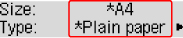
Etter at du har lagt papir i bakskuffen, vises registreringsskjermbildet for papirinformasjon på LCD-skjermen. Velg A4 eller Letter for Str.: (Size:) og Vanlig papir (Plain paper) for Type:, og trykk deretter på OK-knappen.
-
Trekk ut papirutmatingsbrettet, og åpne deretter mottakerbrettforlengelsen.
-
Trykk på Oppsett (Setup)-knappen, bruk

 -knappen for å velge Vedlikehold (Maintenance), og trykk på OK-knappen.
 -
Bruk
-knappen for å velge Just. av skrivehodet (Head alignment), og trykk deretter på OK-knappen.
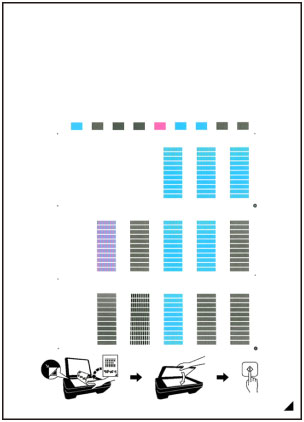
Justeringsarket for skrivehodet skrives ut.
 Viktig!
- Ikke berør noen påtrykt del av justeringsarket for skrivehodet. Hvis arket blir flekkete eller krøllete, kan det hende at det ikke skannes riktig.
- Hvis ikke arket for justering av skrivehodet ble skrevet ut riktig, trykker du på Stopp (Stop)-knappen, og deretter gjentar du denne prosedyren fra begynnelsen.
-
Bekreft meldingen, og legg deretter justeringsarket for skrivehodet på glassplaten.
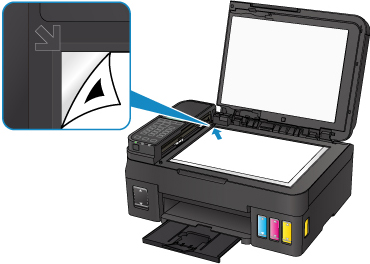
Legg justeringsarket for skrivehodet MED UTSKRIFTSSIDEN NED, og juster merket
 nede i det høyre hjørnet av arket i forhold til justeringsmerket
  .
.
-
Lukk forsiktig dokumentdekselet, og trykk deretter på Svart (Black)- eller Farge (Color)-knappen.
Skriveren starter skanningen av justeringsarket for skrivehodet, og skrivehodeposisjonen justeres automatisk.
Når justeringen av skrivehodeplasseringen er fullført, fjerner du justeringsarket for skrivehodet fra glassplaten.
Viktig!- Du må ikke åpne dokumentdekselet eller flytte justeringsarket for skrivehodet på glassplaten før justeringen av skrivehodeposisjonen er fullført.
-
Hvis feilmeldingen vises på LCD-skjermen, trykker du på OK-knappen for å fjerne feilen, og gjør det som er nødvendig for å rette feilen.
Merk
-
Hvis utskriftsresultatene fremdeles ikke er tilfredsstillende etter at du har justert skrivehodeposisjonen som beskrevet ovenfor, justerer du skrivehodeposisjonen manuelt fra datamaskinen.
-
For Windows:
-
For Mac OS:
-
- Hvis du vil skrive ut og kontrollere justeringsverdiene for gjeldende skrivehodeplassering, velger du Hodejusteringsverdi (Print align value) på Vedlikehold (Maintenance)-menyen.
